

產品影片製作
如何利用 AI 將產品照片變成視頻
要將產品照片轉換為視頻,請選擇清晰的圖像,決定要移動的內容,生成短片,然後將其與真實產品進行檢查。然後用您的訊息、聲音和號召性用語編輯可用的素材。
最有用的起點是影片需要完成的工作。平靜的產品展示、功能演示和社交推廣需要不同的鏡頭。
本指南涵蓋了圍繞剪輯的製作決策:準備什麼、計劃什麼動作以及編輯前要檢查什麼。按照下面的工作流程來規劃您自己的專案。
1. 選擇剪輯的一個用途
寫一份簡介,列出產品、受眾以及您需要的可見結果。對於產品展示,這可能是:清楚地展示完整的包裝並為標題留出空間。對於細節鏡頭,可能是:將注意力吸引到瓶蓋、紋理或表面處理上。
將演示與產品的實際功能連結起來。產生的運動並不是物理產品執行特定功能的證據。
2.準備合適的產品照片
使用輪廓清晰、重要細節可讀且主題周圍有足夠空間的影像。在生成之前,根據您當前的包裝檢查產品。
避免從邊緣已損壞、文字不正確或裁剪不合適的照片開始。如果計劃的拍攝揭示了另一面,請收集該面的真實參考。如需更完整的選擇清單,請閱讀如何選擇參考圖像。
3. 決定該移動什麼
選擇產品、相機或環境是否承載鏡頭。當光線或背景移動時,產品可以保持靜止。相機的移動可以創造展示效果。產品轉動可能會顯示不同的視圖,您需要驗證這一點。
這裡是一個原始的提示範例,不是測試結果。它假設一張正面的來源照片,產品右側有清晰的空間;更近的框架仍然必須使整個產品和該空間可見:
将产品保持在起始位置并保持其正面角度。相机慢慢靠近,同时柔和的亮点穿过包装。保持完整的产品和右侧的空白空间始终可见。以相同的正面角度结束,为编辑期间添加的文本留出空间。根據您的來源圖像和模型調整措辭。我們的影像到視訊提示指南 解釋瞭如何分離主體和相機移動。
4.查看生成的剪輯
使用您選擇的工具的指導從來源照片和動作簡介生成剪輯。然後在決定是否使用之前檢查輸出。
從頭到尾觀察輸出。將開頭、中間和結尾與來源照片進行比較,然後檢查任何可疑的過渡。
檢查產品輪廓、標籤、瓶蓋、比例、顏色以及任何影響識別的細節。記錄不符的時間碼。漂亮的開場框架並不能讓剩餘的鏡頭適合產品頁面。
TakeWeave.ai / 現場指南
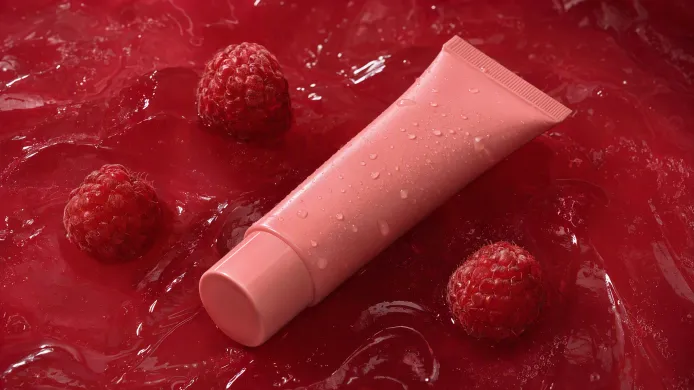
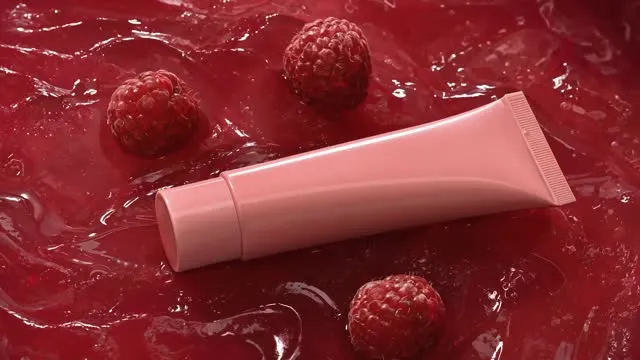
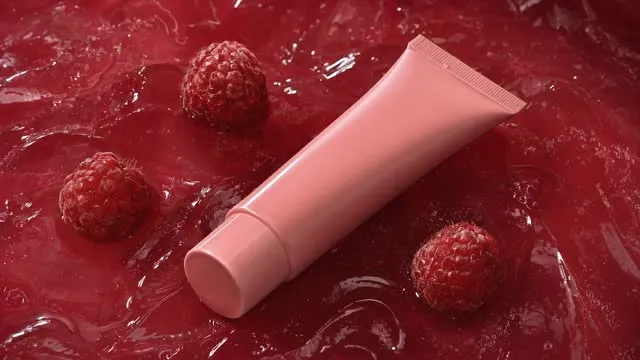
歷史檢查練習,與上面未經測試的提示分開。這些選定的檢查點不會確定整個剪輯的品質或可見變化的原因。
| 檢查站 | 觀察與下一步檢查 |
|---|---|
| 來源 | 未標記的概念提供了可見的形狀參考,而不是品牌證明或真正的商業產品。 |
| 精選3.00s畫面 | 可見姿勢和長邊外觀與來源視圖不同。在決定是否保留重要細節之前檢查周圍的運動。 |
| 精選6.00s畫面 | 所選畫面顯示更接近源構圖的對角線姿勢。單獨檢查結尾;類似的姿勢並不能在檢查點之間建立穩定性。 |
如果剪輯失敗,請在重試之前確定具體問題。您可以簡化移動、選擇更好的來源或使用其他拍攝方向。如果產生的版本沒有保留重要細節,請使用原始照片進行常規編輯。
5. 建立完成的視頻
將已批准的剪輯排列在您的訊息周圍。新增標題、價格、產品名稱和其他精確文字作為可編輯元素,然後按最終輸出大小進行校對。
選擇支援節奏並且您有權使用的聲音。留出足夠的時間讓觀看者閱讀號召性用語。檢查裝置上匯出的文件及其顯示位置。
實用的拍攝計劃
對於單張照片項目,從完整的產品視圖開始,而不是發明多個角度。僅當您有合適的參考時才添加細節鏡頭,並使用結束視圖來支援該訊息。拍攝計劃應該反映您實際擁有的材料。
| 鏡頭 | 目的 | 檢查什麼 |
|---|---|---|
| 完整產品視圖 | 建立產品識別 | 產品齊全、包裝準確 |
| 詳細視圖 | 顯示重要的可見特徵 | 細節與真實參考相符 |
| 收尾鏡頭 | 支援下一步 | 清晰的產品、可讀的文字、可用的結尾 |
當溝通足夠時,您可以使用一個鏡頭。這是一個規劃範例,而不是必需的三鏡頭公式。
常見問題
我可以用一張照片製作產品影片嗎?
您可以根據一張照片規劃短片。可用视图限制了您可以验证的内容,特别是当生成的剪辑显示隐藏表面时。
我應該在影片中產生產品名稱嗎?
為了獲得準確的措辭,請在後製期間保持文字可編輯,並在匯出後進行檢查。不要依賴有吸引力的預覽來確認拼字。
產品剪輯與影片廣告相同嗎?
不。剪輯是一種素材。廣告還需要受眾、資訊、支持證據和明確的下一步。使用AI影片廣告指南來規劃這些元素。
從你最合適的照片開始
選擇一張產品圖片和一張照片的目的。使用上面的清單來決定要準備什麼以及要檢查什麼。您也可以探索 TakeWeave.ai 的創建工作區,看看哪些選項適合您的專案。