

产品视频制作
如何利用 AI 将产品照片变成视频
要将产品照片转换为视频,请选择清晰的图像,决定要移动的内容,生成短片,然后将其与真实产品进行检查。然后用您的信息、声音和行动引导编辑可用的素材。
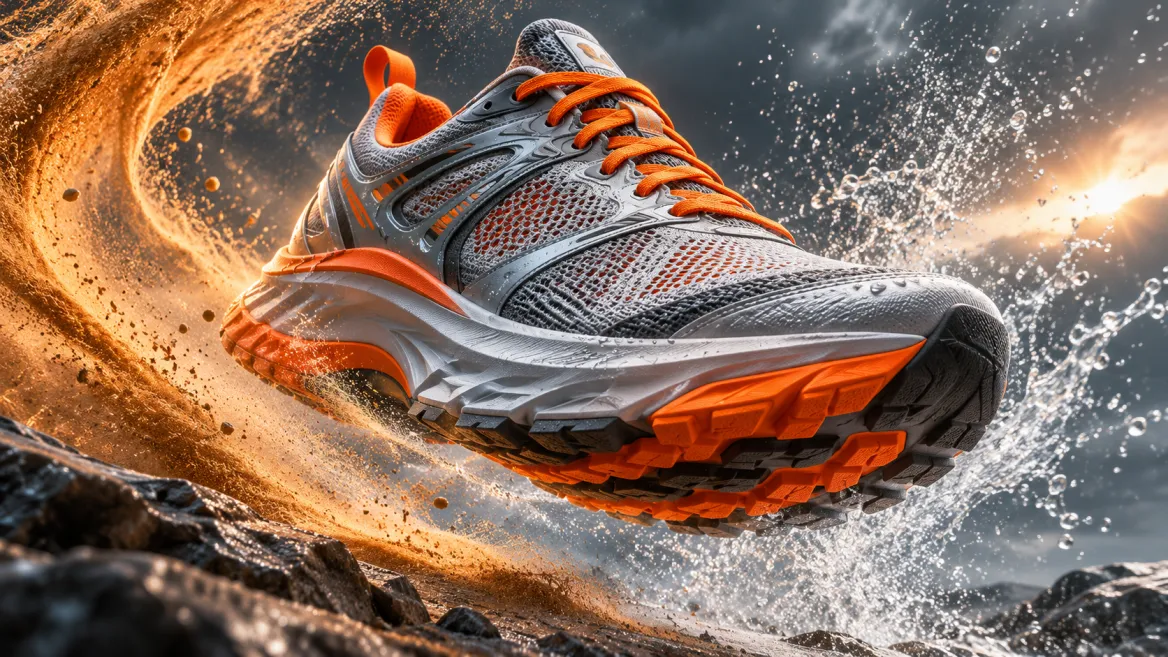
最有用的起点是视频需要完成的工作。平静的产品展示、功能演示和社交推广需要不同的镜头。
本指南涵盖了围绕剪辑的制作决策:准备什么、计划什么动作以及编辑前要检查什么。按照下面的工作流程来规划您自己的项目。
1. 选择剪辑的一个用途
写一份简介,列出产品、受众以及您需要的可见结果。对于产品展示,这可能是:清楚地展示完整的包装并为标题留出空间。对于细节镜头,可能是:将注意力吸引到瓶盖、纹理或表面处理上。
将演示与产品的实际功能联系起来。生成的动态画面并不是物理产品执行特定功能的证据。
2.准备合适的产品照片
使用轮廓清晰、重要细节可读且主题周围有足够空间的图像。在生成之前,根据您当前的包装检查产品。
避免使用边缘已损坏、文本不正确或裁剪不合适的照片开始。如果计划的拍摄揭示了另一面,请收集该面的真实参考。如需更完整的选择清单,请阅读如何选择参考图像。
3. 决定应该移动什么
选择产品、相机或环境是否承载镜头。当光线或背景移动时,产品可以保持静止。相机的移动可以创造展示效果。产品转动可能会显示不同的视图,您需要验证这一点。
这里是一个原始的提示示例,不是测试结果。它假设一张正面的源照片,产品右侧有清晰的空间;更近的框架仍然必须使整个产品和该空间可见:
将产品保持在起始位置并保持其正面角度。相机慢慢靠近,同时柔和的亮点穿过包装。保持完整的产品和右侧的空白空间始终可见。以相同的正面角度结束,为编辑期间添加的文本留出空间。根据您的源图像和模型调整措辞。我们的图像到视频提示指南 解释了如何分离主体和相机移动。
4.查看生成的剪辑
使用您选择的工具的指导从源照片和动作简介生成剪辑。然后在决定是否使用之前检查输出。
从头到尾观察输出。将开头、中间和结尾与源照片进行比较,然后检查任何可疑的过渡。
检查产品轮廓、标签、瓶盖、比例、颜色以及任何影响识别的细节。记录不匹配的时间码。漂亮的开场框架并不能让剩余的镜头适合产品页面。
TakeWeave.ai / 现场指南
历史检查练习,与上面未经测试的提示分开。这些选定的检查点不会确定整个剪辑的质量或可见变化的原因。
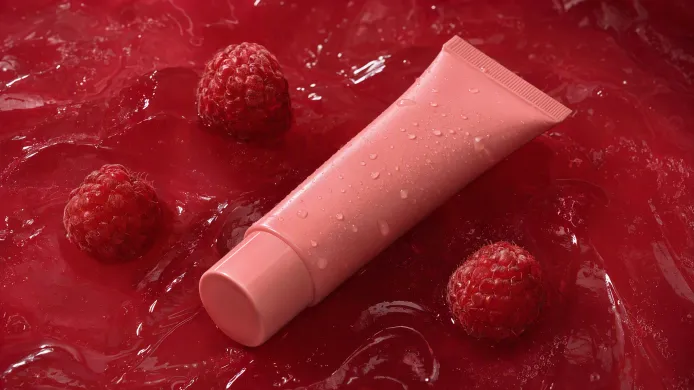
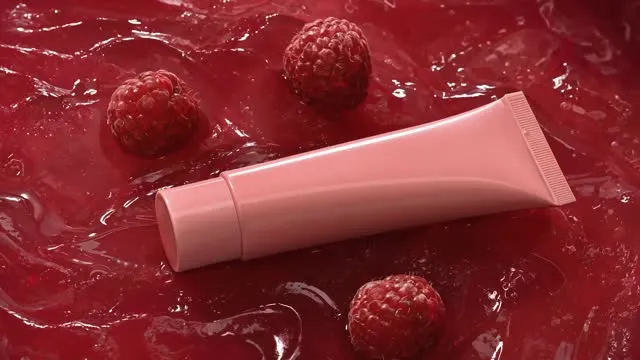
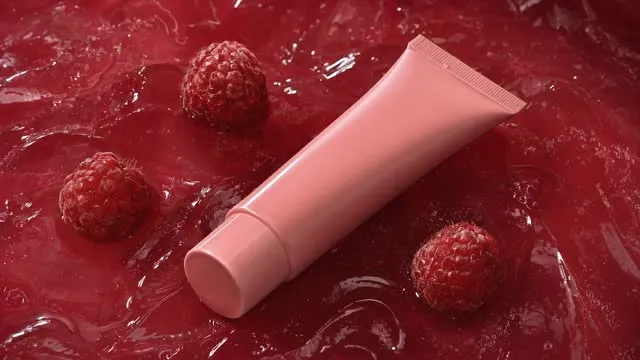
| 检查站 | 观察和下一步检查 |
|---|---|
| 来源 | 未标记的概念提供了可见的形状参考,而不是品牌证明或真正的商业产品。 |
| 精选3.00s画面 | 可见姿势和长边外观与源视图不同。在决定是否保留重要细节之前检查周围的运动。 |
| 精选6.00s画面 | 所选帧显示更接近源构图的对角线姿势。单独检查结尾;类似的姿势并不能在检查点之间建立稳定性。 |
如果剪辑失败,请在重试之前确定具体问题。您可以简化移动、选择更好的源或使用其他拍摄方向。如果生成的版本没有保留重要细节,请使用原始照片进行常规编辑。
5. 构建完成的视频
将批准的剪辑排列在您的信息周围。添加标题、价格、产品名称和其他精确文本作为可编辑元素,然后按最终输出大小对其进行校对。
选择支持节奏并且您有权使用的声音。留出足够的时间让观看者阅读行动引导。检查设备上导出的文件及其显示位置。
实用的拍摄计划
对于单张照片项目,从完整的产品视图开始,而不是发明多个角度。仅当您有合适的参考时才添加细节镜头,并使用结束视图来支持该信息。拍摄计划应该反映您实际拥有的材料。
| 镜头 | 目的 | 检查什么 |
|---|---|---|
| 完整产品视图 | 建立产品识别 | 完整的产品和准确的包装 |
| 详细视图 | 显示重要的可见特征 | 细节与真实参考相符 |
| 收尾镜头 | 支持下一步行动 | 清晰的产品、可读的文字、可用的结尾 |
当沟通足够时,您可以使用一个镜头。这是一个规划示例,而不是必需的三镜头公式。
常见问题
我可以用一张照片制作产品视频吗?
您可以根据一张照片规划一个短片。可用视图限制了您可以验证的内容,特别是当生成的剪辑显示隐藏表面时。
我应该在视频中生成产品名称吗?
为了获得准确的措辞,请在后期制作期间保持文本可编辑,并在导出后进行检查。不要依赖有吸引力的预览来确认拼写。
产品剪辑与视频广告相同吗?
不。剪辑是一种素材。 广告还需要受众、信息、支持证据和明确的下一步行动。使用AI视频广告指南来规划这些元素。
从你最合适的照片开始
选择一张产品图片和一张照片的目的。使用上面的清单来决定要准备什么以及要检查什么。您还可以探索 TakeWeave.ai 的创建工作区,看看哪些选项适合您的项目。