

SEEDANCE 2.5 EN TAKEWEAVE
Construye escenas de vídeo basadas en referencias con personajes, productos, entornos, movimiento y dirección sonora coordinados en un solo flujo de TakeWeave.
 MODELO DE VÍDEO

Consulta la disponibilidad actual en Studio
CONVIERTE VARIAS REFERENCIAS EN UNA ESCENA COHERENTE.
Usa una descripción clara y referencias visuales aprobadas para dirigir quién aparece, qué se mueve, dónde ocurre la acción y qué sensación debe transmitir la escena.
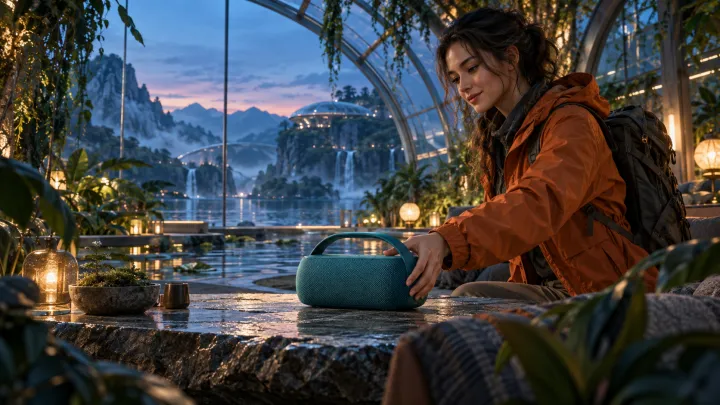
Entrada de ejemplo
- Referencia de personaje
- Referencia de producto o accesorio
- Dirección de escena
Dirección de movimiento
- Acción principal e interacción
- Trayectoria de cámara y ritmo
Intención de audio
- Dirección de diálogo o voz
- Ambiente y señales sonoras
Entrega de resultados
- Revisa la toma generada en Studio
- Compara versiones antes de exportar
CUÁNDO SEEDANCE 2.5 ENCAJA CON LA DESCRIPCIÓN
Elígelo cuando varias entradas creativas deban funcionar juntas dentro de una escena de vídeo dirigida.
Ideal para
 Construcción de escenas con varias referencias
Coordina personajes, productos, accesorios y entornos a partir de un conjunto estructurado de referencias.
- Interacción entre personaje y producto
Describe una acción concreta conservando el papel visual de cada referencia aportada.
- Vídeo narrativo para redes
Dirige la acción, la intención del diálogo, la atmósfera y el ritmo de contenido narrativo o de campaña corto.
EVITAR CUANDO
 Referencias poco claras o contradictorias
Reduce la ambigüedad antes de generar cuando las referencias discrepen en identidad, estilo, escala o lógica de la escena.
- Tipografía y envases exactos al píxel
Revisa el texto, los logotipos, las etiquetas y los pequeños detalles del producto antes de publicar.
- Secuencias largas con muchos acontecimientos independientes
Divide historias complejas en planos concretos y monta después las tomas aprobadas.
Compara resultados para tu propia tarea; esto no es una clasificación permanente.
ENTRADAS, CONTROLES Y RUTAS
Revisa las referencias, los controles editables y la ruta actual antes de confirmar la generación.
Entradas compatibles
Salidas compatibles
Controles disponibles
Regiones disponibles
La disponibilidad varía según la cuenta, la región y la ruta activa del proveedor. Studio muestra las opciones disponibles para la tarea actual.
COSTES, DERECHOS Y LÍMITES DE REVISIÓN
Confirma el presupuesto actual y revisa cada referencia aportada antes de generar.
Tarifa de coste del orquestador
Tu presupuesto en Credits depende de la ruta activa y los ajustes de salida seleccionados.
Uso comercial y derechos de PI
Usa referencias que estés autorizado a subir, transformar y publicar.
Límites estrictos de generación
La identidad, las manos, el texto, los logotipos, la continuidad espacial y las interacciones complejas siguen requiriendo revisión humana.
El presupuesto final y exacto en Credits siempre aparece en Studio antes de iniciar las generaciones.
USA SEEDANCE 2.5 EN TU FLUJO DE TAKEWEAVE
Elige entre selección automática de ruta y selección manual de modelo dentro de TakeWeave.

EMPIEZA CON LA SELECCIÓN AUTO
Describe el resultado y añade las referencias obligatorias. Auto puede recomendar una ruta disponible para la tarea; revisa el modelo, los ajustes y el presupuesto antes de confirmar.

SELECCIONA SEEDANCE 2.5 DIRECTAMENTE
Abre Video Studio y elige Seedance 2.5 cuando esté disponible. Sustituye las entradas disponibles, conserva la estructura bloqueada de la Template y confirma el presupuesto actual.
El selector de modelos y la vista previa del presupuesto en tiempo real confirman tu ruta activa final antes de generar.
SOPORTE Y SISTEMAS RELACIONADOS
¿Tienes preguntas? Consulta casos habituales o explora modelos relacionados.
Es especialmente adecuado para tareas de vídeo que combinan varias referencias con dirección explícita de acción, escena, cámara y audio.
Usa los espacios de referencia que ofrece la ruta o Template activa. Studio muestra los tipos de entrada y límites aplicables antes de generar.
Las referencias guían el resultado, pero la identidad, los envases, los logotipos, el texto y los detalles finos deben revisarse en cada toma.
Studio muestra el presupuesto final en Credits cuando se conocen la ruta y los ajustes de salida, antes de confirmar la generación.