

Produção de vídeo do produto
Como criar um storyboard de um vídeo de IA
Faça um storyboard de um vídeo de IA dividindo a ideia em cenas e definindo o que cada uma precisa comunicar. Para cada cena, registre o assunto, a ação, o enquadramento, o material inicial, o final e os detalhes que devem permanecer consistentes.
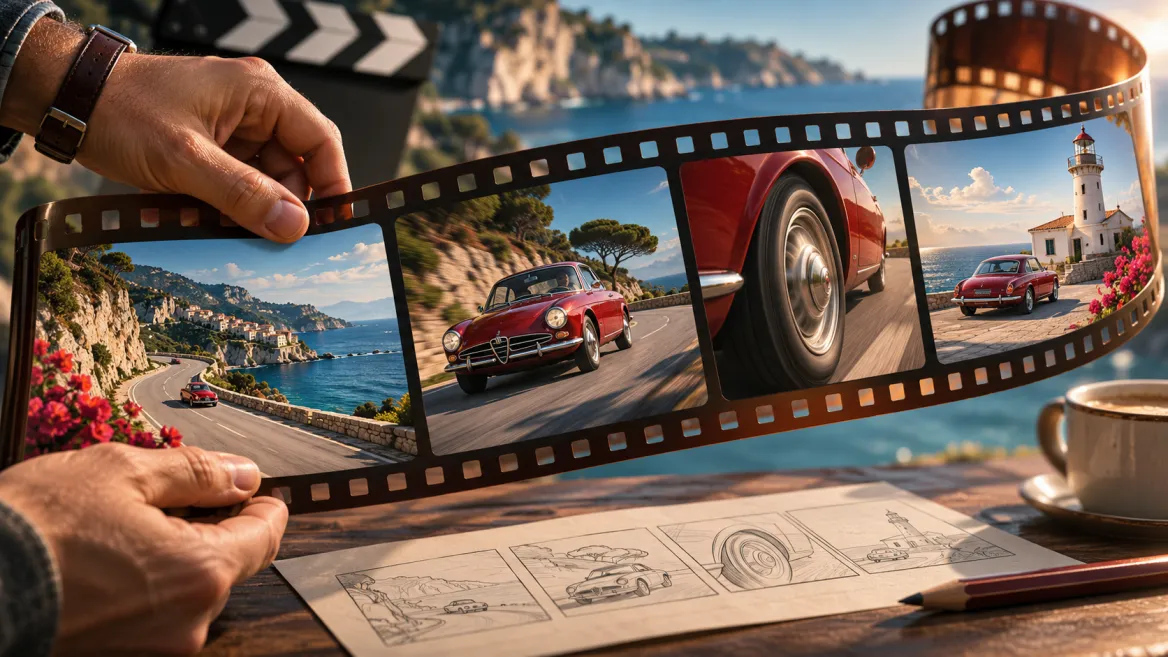
O resultado pode ser uma tabela simples. Seu valor vem de deixar claras as decisões de produção antes de gerar a filmagem.
Este guia ajuda você a planejar a sequência sozinho. Não é um passo a passo de um gerador automático de storyboard ou uma afirmação de que TakeWeave.ai fornece esse recurso.
Escreva a história em uma frase
Descreva o que o espectador deve entender no final. “Apresente um novo produto e convide os espectadores a explorar a coleção” dá uma orientação. “Faça um vídeo cinematográfico impressionante” não explica o que a história precisa alcançar.
Se for um anúncio, defina primeiro o público, a mensagem e o CTA usando o [guia de anúncios em vídeo de IA] (/resources/create-video-ads-with-ai).
Divida a mensagem em trabalhos visuais
Uma tomada pode estabelecer o assunto, revelar um detalhe, mostrar uma ação ou encerrar a sequência. Dê a ele uma função principal, em vez de pedir que cada cena transmita a mensagem completa.
Uma introdução ilustrativa do produto pode usar:
- Uma visão completa do produto para estabelecer reconhecimento.
- Uma visão mais próxima de um recurso visível.
- Uma composição de encerramento com espaço para texto preciso do CTA adicionado durante a edição.
Este é um storyboard proposto, não uma campanha testada ou um número necessário de tomadas. Combine ou remova fotos quando a mensagem funcionar melhor sem elas.
Construa uma tabela de cenas prática
| Campo | O que escrever |
|---|---|
| Finalidade do tiro | O que o espectador deve entender |
| Assunto e cenário | O que é visível e onde aparece |
| Ação | O principal movimento ou evento |
| Câmera | Enquadramento e um movimento pretendido |
| Matéria-prima | Fotografia, quadro de referência ou resumo de texto |
| Finalizando | A composição necessária para o próximo corte |
| Continuidade | Detalhes do produto, cores, iluminação ou posição a preservar |
| Critério de revisão | O que torna a foto utilizável ou inutilizável |
Você pode adicionar estimativas de duração para planejamento. Confirme o tempo real durante a edição, em vez de presumir que cada ação caberá na duração escolhida.
Planeje transições antes de gerar
Observe o final de uma cena e o início da próxima. O produto muda inesperadamente? A direção da câmera cria um salto confuso? A próxima cena está próxima o suficiente para parecer conectada, mas diferente o suficiente para adicionar informações?
Uma sequência nem sempre precisa de ação contínua. Um corte claro entre duas visões complementares pode funcionar melhor do que uma transição ambiciosa que obscurece o produto.
Mantenha o texto exato e os títulos finais no plano de edição para que você possa verificar a ortografia, o tempo e o posicionamento separadamente.
Transforme cada linha em um prompt
Escreva a cena como instruções visíveis. Inclua o assunto, a ação, o comportamento da câmera e o encerramento do assunto. Use o guia de prompt de vídeo AI para exemplos de palavras.
Se a foto começar com uma imagem, compare a imagem com o movimento. Não solicite uma visualização que exija detalhes invisíveis sem planejar como verificá-los.
Exemplo: conecte uma visualização de produto a um detalhe
Este é um plano original e fictício. Nenhuma foto foi gerada ou testada. A tarefa da história é apresentar uma caixa de presente azul e, em seguida, mostrar a fita vermelha amarrada na tampa. Suponha que você tenha uma foto que possa usar e que mostre claramente a caixa inteira e o nó da fita; verifique esses detalhes na referência real antes de usar este plano.
A ilustração mostra um plano de composição ficcional e não a fotografia de referência assumida abaixo. Sua superfície escura não documenta a configuração da superfície branca nos prompts. A tabela e os prompts descrevem as tomadas planejadas, não os resultados gerados.
| Tiro | Trabalho de entrada e visual | Ação planejada, enquadramento e finalização | Preservar e revisar |
|---|---|---|---|
| 1: Reconheça a caixa | Use a foto de referência completa; mostre a caixa inteira antes do detalhe | A caixa permanece imóvel em uma superfície branca. Um push-in lento e curto termina com a caixa completa centralizada e o nó ainda visível. Não revele um novo lado. | Preserve a caixa azul, a fita vermelha, o formato do nó e a luz suave do lado esquerdo. Assista ao clipe completo: a caixa deve permanecer completa e reconhecível, sem alterações nas bordas ou no formato da fita. |
| 2: Veja a faixa de opções | Use um recorte da mesma foto que contenha claramente todo o nó e parte da tampa azul | Comece mais perto do nó, na mesma orientação e luz que termina o tiro 1. A câmera e a caixa ficam imóveis. Termine com o nó visível e inalterado. | Compare os caminhos do nó e da fita com o corte e, em seguida, inspecione o corte da foto 1. Rejeite um nó diferente, uma cor alterada ou uma rotação aparente não presente na referência. |
Solicitação para foto 1:
Use a foto de referência da caixa de presente azul com uma fita vermelha em uma superfície branca. Mantenha a caixa imóvel e preserve seu ângulo visível, caminhos de fita e formato de nó. A câmera faz um push-in curto e lento. Mantenha toda a caixa enquadrada e o nó visível. Preserve a luz suave da esquerda. Termine com a caixa completa centralizada; não revele o outro lado.Solicitação para cena 2:
Use a referência recortada do nó da fita vermelha na tampa azul. Mantenha todo o nó visível, com a mesma orientação, caminhos de fita e luz suave da esquerda. Mantenha a caixa e a câmera imóveis. Termine com um nó inalterado e uma tampa azul visível.Faça um corte direto da caixa completa no final do tiro 1 até o nó mais próximo no início do tiro 2. A mudança na escala acrescenta informações; não se destina a simular o movimento contínuo da câmera. Verifique os dois quadros lado a lado e observe a sequência para ver se a mesma caixa e o mesmo nó estão claros no corte.
TakeWeave.ai / GUIA DE CAMPO

Final planejado: toda a caixa fica visível.

Início planejado: segure todo o nó e parte da tampa.
A escala muda; isso não simula o movimento contínuo da câmera.
Falha hipotética e ajuste: Se a cena 2 alterar o formato do nó, rejeite esse clipe. Revise o plano para manter o corte da foto limpo durante a edição, preservando o trabalho detalhado sem geometria inventada. Registre isso como uma alternativa planejada, não como uma falha observada ou como prova de que um prompt revisado funciona.
Revisão no contexto da sequência
Quando um tiro não funcionar, retorne ao seu trabalho de comunicação. Você pode precisar de uma nova entrada, uma ação mais simples, uma edição mais curta ou uma cena diferente. Registre essa escolha no storyboard para que a próxima tentativa atenda ao mesmo requisito, em vez de derivar em direção a uma imagem atraente não relacionada.
Aprove um clipe com base em sua função na história. Uma bela foto detalhada pode ser inadequada como abertura se os espectadores não conseguirem reconhecer o produto. Um clipe independente utilizável pode terminar em uma posição que torna o próximo corte estranho.
Coloque as versões aproximadas em sequência antes de polir cada cena. Registre os problemas restantes em termos de storyboard: informações faltantes, aparência inconsistente, ação pouco clara ou final inutilizável.
Perguntas frequentes
Preciso desenhar o storyboard?
Não. Uma tabela com descrições claras pode ser suficiente. Adicione molduras aproximadas quando a composição ou continuidade for difícil de explicar em palavras.
Devo gerar a história inteira de uma vez?
Planeje as fotos primeiro e depois use a abordagem de geração e edição suportada por suas ferramentas. Fotos separadas facilitam a inspeção e revisão de requisitos individuais.
Quão detalhada deve ser cada cena?
Detalhado o suficiente para que alguém possa produzi-lo e revisá-lo. Incluir as decisões que afetam a compreensão do espectador; deixe de fora instruções decorativas que não servem para a foto.
Conclua o primeiro plano de cenas
Crie um pequeno storyboard, identifique a primeira cena necessária e escreva um prompt que atenda ao trabalho dessa cena. Antes de gerar, verifique sua entrada, final e conexão com a próxima cena em relação ao seu plano.