

GPT IMAGE 2.5 NO TAKEWEAVE
Transforme uma ideia clara ou imagem de referência em uma direção visual focada e refine o resultado até estar pronto para revisão.
 MODELO DE IMAGEM

Verificar disponibilidade atual no Studio
Entradas, controles e cotação final em créditos são confirmados no Image Studio antes da geração.
DE UMA REFERÊNCIA A UMA DIREÇÃO VISUAL MAIS CLARA.
Comece com um produto, personagem, cena ou referência visual. Descreva o que deve permanecer, o que deve mudar e onde a nova imagem será usada.
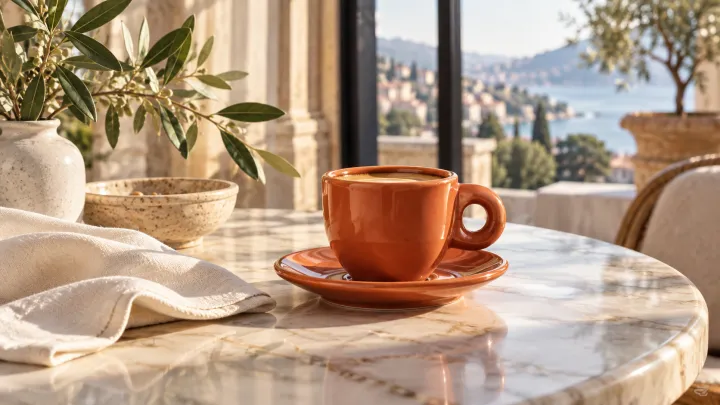
Exemplo de entrada
- Referência de produto
- Referência de personagem
- Descrição em texto ou imagem de referência
Direção visual
- Mudança de cena, iluminação e composição
- Mudança de cenário, pose e atmosfera
- Estilo, layout e tratamento visual
Entrega de resultados
- Direção visual pronta para campanha
- Nova variação de cena de personagem
- Variações de imagem comparáveis
GPT Image 2.5 ajuda a explorar e refinar direções visuais. Revise cada resultado antes de usá-lo em contextos públicos, comerciais ou sensíveis à identidade.
QUANDO O GPT IMAGE 2.5 COMBINA COM A PROPOSTA
Escolha GPT Image 2.5 quando precisar de um ponto de partida prático para imagem, uma variação controlada orientada por referência ou várias direções visuais para revisar.
Ideal para
 Imagens de produtos e estilo de vida
Insira um produto em um novo ambiente, iluminação ou composição de campanha, mantendo-o como foco visual.
- Conceitos de campanhas e redes sociais
Explore climas de campanha, direções para publicações sociais, conceitos de lançamento e tratamentos visuais antes de definir uma rota final de produção.
- Variações de imagens orientadas por referências
Comece com uma referência visual aprovada e solicite uma alteração focada em cena, estilo, composição ou atmosfera.
- Desenvolvimento de personagens e cenas
Amplie uma ideia de personagem, retrato, ilustração ou cena para novos momentos, revisando identidade e continuidade entre os resultados.
EVITE QUANDO
 Embalagens, rótulos e textos legais exatos
Textos, logotipos, rótulos, preços e avisos obrigatórios gerados devem ser verificados e finalizados em um fluxo de design de produção.
- Imagens sensíveis à identidade sem revisão
Não publique um resultado sem conferir semelhança, mãos, acessórios, sinais de idade e outros detalhes sensíveis à identidade.
- Arte final com precisão de pixel
Use uma ferramenta dedicada de design ou produção quando a entrega exigir tipografia exata, grades de layout, especificações de impressão ou arquivos-fonte editáveis.
Compare resultados para sua própria tarefa; esta não é uma classificação permanente.
ENTRADAS, CONTROLES E ROTAS
Descreva o resultado necessário, adicione o material de referência que você está autorizado a usar e revise as opções disponibilizadas pela rota ativa do Image Studio.
Entradas compatíveis
Saídas compatíveis
Controles disponíveis
Regiões de disponibilidade
A disponibilidade do GPT Image 2.5, as referências compatíveis, os controles e as opções de saída podem variar por conta, região, rota do fornecedor e configurações selecionadas. O Image Studio mostra as opções disponíveis para a tarefa atual.
Quando um template define composição, proporção, duração ou estrutura visual protegidas, esses campos permanecem sob controle do template. O usuário edita apenas os campos de entrada disponibilizados no Image Studio.
CUSTOS, DIREITOS E LIMITES DE REVISÃO
Revise a rota ativa e a cotação final em créditos antes de gerar e confirme que cada referência fornecida pode ser usada na transformação solicitada.
Taxa de custo do orquestrador
A cotação final em créditos depende da rota ativa, qualidade da imagem, tamanho, quantidade de resultados e outras configurações disponibilizadas pelo Image Studio.
Uso comercial e direitos de propriedade intelectual
Envie apenas imagens, produtos, pessoas, obras e materiais de marca que você esteja autorizado a usar, transformar e publicar.
Limites rígidos de geração
Revise identidade, mãos, geometria do produto, cores, textos, logotipos, rótulos, composição e pequenos detalhes factuais em cada imagem gerada.
Uma cotação final e precisa em créditos sempre aparece no Studio antes de iniciar a geração.
USE O GPT IMAGE 2.5 NO SEU FLUXO TAKEWEAVE
Escolha entre seleção automática de rota e seleção manual de modelo dentro do TakeWeave.

COMECE COM A SELEÇÃO AUTOMÁTICA
Descreva a imagem necessária e adicione as referências que já tem. Auto pode recomendar uma rota de imagem disponível; revise modelo, configurações e cotação antes de confirmar.

SELECIONE GPT IMAGE 2.5 DIRETAMENTE
Abra o Image Studio e escolha GPT Image 2.5 quando disponível. Adicione o material de origem, descreva a alteração ou composição, revise a cotação e confirme a geração.
COMECE COM UM TEMPLATE
Escolha um template cuja estrutura visual deseja reutilizar. Substitua o sujeito, produto, cena ou descrição editável e revise os campos protegidos e a cotação final no Image Studio.
CONTINUE A PARTIR DE UM ARQUIVO
Use uma imagem salva ou uma versão anterior como próxima referência. Mantenha a solicitação de alteração focada para facilitar a comparação e a revisão de cada iteração.
REVISE E SALVE RESULTADOS
Compare os resultados gerados, salve uma imagem aprovada nos Arquivos, baixe-a quando necessário ou use-a como referência para outra iteração no Image Studio.
O seletor de modelos e a prévia da cotação em tempo real na área de trabalho confirmam sua rota final ativa antes da geração.
SUPORTE E SISTEMAS RELACIONADOS
Tem dúvidas? Explore situações comuns ou modelos relacionados.
É indicado para imagens de produtos, conceitos de campanhas, cenas de personagens, variações orientadas por referências e edição focada de imagens quando o resultado será revisado antes do uso.
Sim. Adicione uma imagem que você esteja autorizado a usar e descreva o que deve permanecer e o que deve mudar. Os espaços de referência disponíveis dependem da rota ativa do Image Studio.
Sim. Salve o resultado nos Arquivos ou use-o como referência para a próxima tarefa no Image Studio.
Sim. Um template pode fornecer a estrutura visual e disponibilizar os campos substituíveis. Os campos protegidos pelo template permanecem inalterados.
Trate textos, logotipos, rótulos, preços e textos legais como pontos de revisão. Finalize a tipografia exata e o layout de produção em um fluxo de design dedicado.
Apenas quando a rota ativa disponibilizar o controle de proporção. Um template pode fixar a proporção e outros campos estruturais.
O Image Studio calcula e exibe a cotação final depois que a rota e as configurações de saída selecionadas são conhecidas, antes de você confirmar a geração.
Sim. Fornecedor, região, conta e condições do serviço podem afetar as rotas e controles exibidos no Image Studio.