

Réalisation de vidéos produits
Comment transformer des photos de produits en vidéos avec l'IA
Pour transformer des photos de produits en vidéo, choisissez une image claire, décidez ce qui doit bouger, générez un court clip et comparez-le au produit réel. Montez ensuite les séquences utilisables avec votre message, votre son et votre appel à l'action.
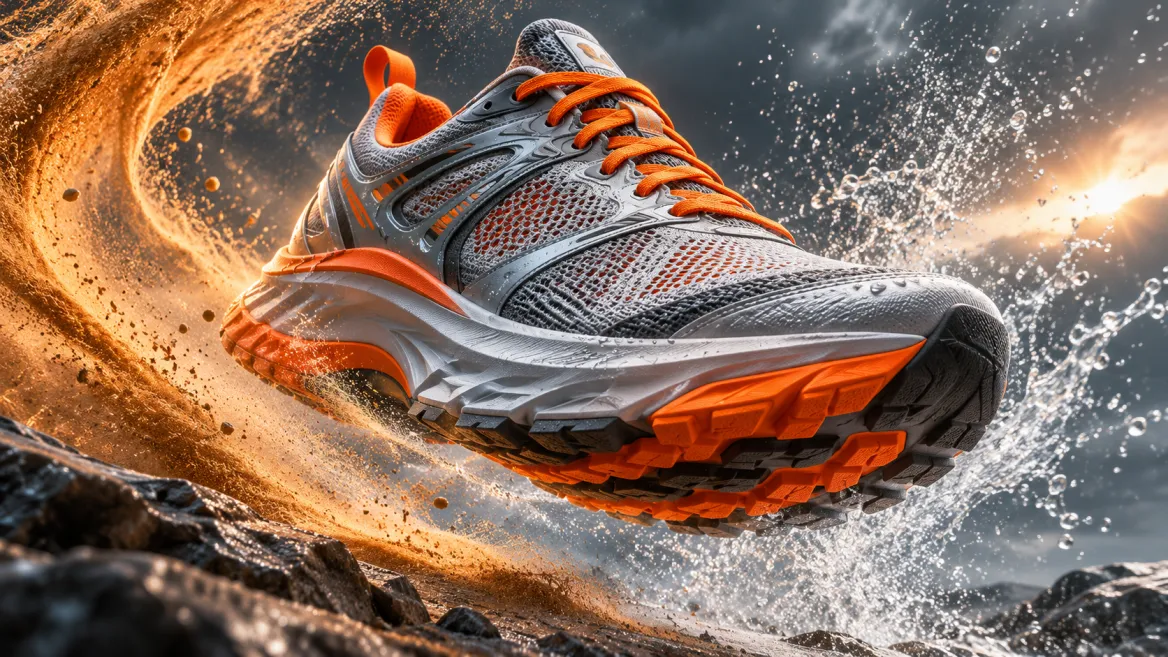
Le point de départ le plus utile est le travail que la vidéo doit accomplir. Une révélation calme d'un produit, une démonstration de fonctionnalités et une promotion sociale nécessitent des prises de vue différentes.
Ce guide couvre les décisions de production autour du clip : quoi préparer, quel mouvement planifier et quoi vérifier avant le montage. Suivez le flux de travail ci-dessous pour planifier votre propre projet.
1. Choisissez un objectif pour le clip
Rédigez un brief qui nomme le produit, le public et le résultat visible dont vous avez besoin. Pour une révélation de produit, cela pourrait être : montrer clairement l’ensemble du package et laisser de la place pour un titre. Pour une photo détaillée, cela peut être : attirer l'attention sur le capuchon, la texture ou la finition.
Gardez les démonstrations liées à ce que fait réellement le produit. Le mouvement généré ne constitue pas la preuve qu’un produit physique remplit une fonction particulière.
2. Préparez la bonne photo de produit
Utilisez une image avec une silhouette claire, des détails importants lisibles et suffisamment d'espace autour du sujet. Vérifiez le produit par rapport à votre emballage actuel avant de le générer.
Évitez de commencer avec une photo dont les bords sont déjà endommagés, un texte incorrect ou un recadrage inadapté. Si le plan prévu révèle une autre face, récupérez une référence réelle de cette face. Pour une liste de contrôle de sélection plus complète, lisez [comment choisir les images de référence] (/resources/image-to-video-prompt-guide#choosing-reference-images).
3. Décidez ce qui doit bouger
Choisissez si le produit, l'appareil photo ou l'environnement porte la photo. Un produit peut rester immobile pendant que la lumière ou l’arrière-plan bouge. Un mouvement de caméra peut créer une révélation. Une présentation de produit peut afficher une vue différente, que vous devrez vérifier.
Voici un exemple d'invite original, pas un résultat testé. Il suppose une photo source de face avec un espace libre à droite du produit ; le cadrage plus rapproché doit toujours laisser l'ensemble du produit et cet espace visibles :
Maintenez le produit dans sa position de départ et conservez son angle vers l'avant. La caméra se rapproche lentement tandis qu'une lumière douce traverse l'emballage. Gardez le produit complet et l’espace libre à sa droite visibles partout. Terminez au même angle face à l’avant, laissant de la place au texte ajouté lors de l’édition.Adaptez le libellé à votre image source et à votre modèle. Notre [guide d'invite d'image en vidéo] (/resources/image-to-video-prompt-guide) explique comment séparer le mouvement du sujet et de l'appareil photo.
4. Vérifiez le clip généré
Utilisez les conseils de l'outil que vous avez choisi pour générer un clip à partir de la photo source et du résumé animé. Examinez ensuite le résultat avant de décider de l’utiliser ou non.
Regardez le résultat du début à la fin. Comparez le début, le milieu et la fin avec la photo source, puis inspectez toute transition suspecte.
Vérifiez le contour du produit, l'étiquette, le capuchon, les proportions, la couleur et tout détail affectant la reconnaissance. Enregistrez le timecode d'un décalage. Un beau cadre d’ouverture ne rend pas les images restantes adaptées à une page produit.
TakeWeave.ai / GUIDE DE TERRAIN
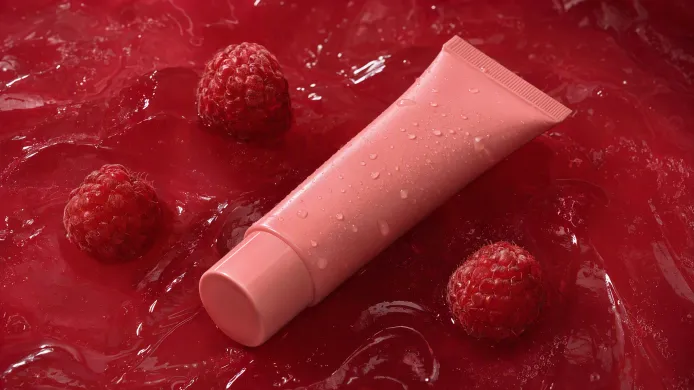
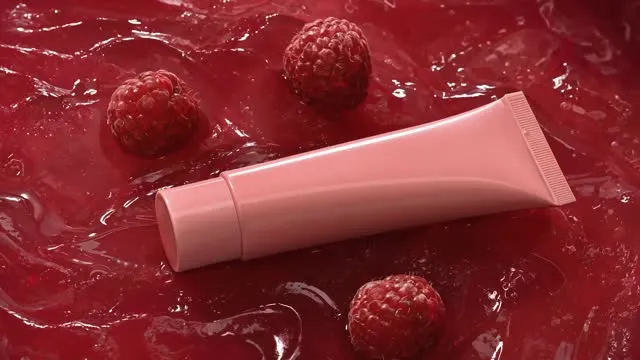
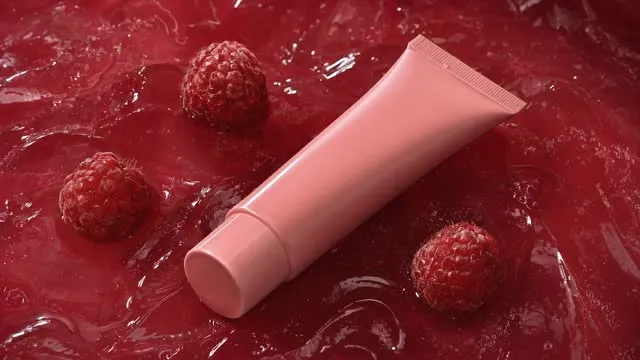
Exercice d’inspection historique, distinct de l’invite non testée ci-dessus. Ces points de contrôle sélectionnés n'établissent pas la qualité du clip entier ni la cause des changements visibles.
| Point de contrôle | Observation et prochain contrôle |
|---|---|
| Source | Le concept non étiqueté fournit une référence de forme visible, et non une preuve de marque ou de véritable produit commercial. |
| Cadre sélectionné de 3,00 s | La pose visible et l'apparence des bords longs diffèrent de la vue source. Inspectez le mouvement environnant avant de décider si les détails essentiels sont préservés. |
| Cadre sélectionné des années 6.00 | Le cadre sélectionné montre une pose diagonale plus proche de la composition source. Inspectez la fin séparément ; une pose similaire n’établit pas la stabilité entre les points de contrôle. |
Si un clip échoue, identifiez le problème spécifique avant de réessayer. Vous pouvez simplifier le mouvement, choisir une meilleure source ou utiliser une autre direction de prise de vue. Si aucune version générée ne préserve un détail important, utilisez plutôt la photographie originale avec une retouche conventionnelle.
5. Construisez la vidéo terminée
Disposez les clips approuvés autour de votre message. Ajoutez des titres, des prix, des noms de produits et d'autres textes exacts en tant qu'éléments modifiables, puis relisez-les à la taille de sortie finale.
Choisissez un son qui supporte le rythme et que vous êtes autorisé à utiliser. Laissez suffisamment de temps au spectateur pour lire l’appel à l’action. Vérifiez le fichier exporté sur l'appareil et l'emplacement où il apparaîtra.
Un plan de tournage pratique
Pour un projet comportant une seule photo, commencez par une vue complète du produit plutôt que d'inventer plusieurs angles. Ajoutez une photo détaillée uniquement lorsque vous disposez d'une référence appropriée et utilisez la vue de clôture pour soutenir le message. Le plan de prise de vue doit refléter le matériel dont vous disposez réellement.
| Tir | Objectif | Que vérifier |
|---|---|---|
| Vue complète du produit | Établir la reconnaissance | Produit complet et emballage soigné |
| Vue détaillée | Afficher une fonctionnalité visible importante | Le détail correspond à une référence réelle |
| Vue de fermeture | Soutenez la prochaine action | Produit clair, texte lisible, fin utilisable |
Vous pouvez utiliser une seule photo lorsqu'elle communique suffisamment. Il s’agit d’un exemple de planification et non d’une formule en trois étapes obligatoire.
Questions fréquemment posées
Puis-je créer une vidéo de produit à partir d'une seule photo ?
Vous pouvez planifier une courte animation à partir d'une photo. La vue disponible limite ce que vous pouvez vérifier, en particulier lorsque le clip généré révèle des surfaces cachées.
Dois-je générer le nom du produit dans la vidéo ?
Pour une formulation exacte, conservez le texte modifiable pendant la post-production et vérifiez-le après l'exportation. Ne comptez pas sur un aperçu attrayant pour confirmer l’orthographe.
Un extrait de produit est-il la même chose qu'une publicité vidéo ?
Non. Le clip est un atout. Une publicité a également besoin d’un public, d’un message, de preuves à l’appui et d’une prochaine action claire. Utilisez le Guide des annonces vidéo IA pour planifier ces éléments.
Commencez par votre photo la plus forte
Choisissez une image de produit et un objectif unique. Utilisez la liste de contrôle ci-dessus pour décider quoi préparer et quoi inspecter. Vous pouvez également explorer l'espace de travail de création de TakeWeave.ai pour voir quelles options correspondent à votre projet.