

GPT IMAGE 2 DANS TAKEWEAVE
Créez, modifiez et prolongez des images avec des instructions écrites précises, des références et un workflow Studio conçu pour des itérations visuelles vérifiables.
 MODÈLE D’IMAGE

Vérifier la disponibilité actuelle dans Studio
PASSEZ D’UNE RÉFÉRENCE RÉELLE À UNE VARIATION PRÊTE POUR LA CAMPAGNE.
Partez d’un produit, d’un portrait ou d’une direction visuelle, puis décrivez la composition, le décor, l’éclairage, le style et la modification exacte souhaités.
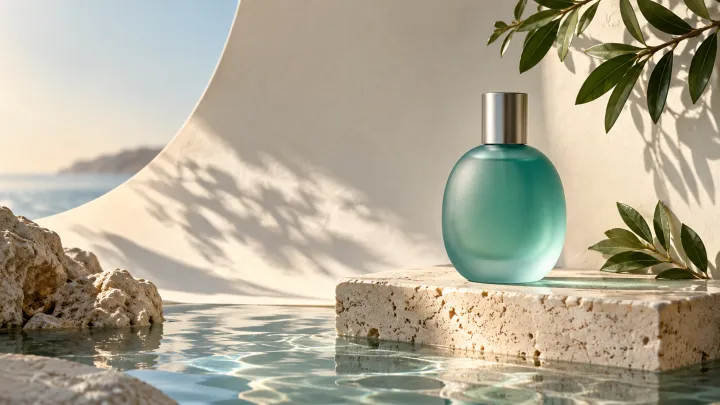
Exemple d’entrée
- Brief textuel
- Image source
- Zone de retouche facultative
Direction de retouche
- Remplacer ou ajouter un élément
- Ajuster la scène, le style ou la composition
Livraison du résultat
- Vérifiez la fidélité des détails
- Enregistrer les images validées dans les ressources
QUAND GPT IMAGE 2 CONVIENT AU BRIEF
Choisissez-le pour la génération d’images maîtrisée, la retouche itérative ou une communication visuelle claire.
Idéal pour
 Visuels de produits et de campagnes
Placez un produit reconnaissable dans des compositions de style de vie, éditoriales ou publicitaires.
- Retouche d’image dirigée
Modifiez des éléments précis tout en préservant le reste de l’intention visuelle.
- Compositions créatives intégrant le texte
Explorez les affiches, graphismes de campagne et compositions dont le brief intègre du texte.
À ÉVITER LORSQUE
 Emballages et mentions légales non vérifiés
Vérifiez les étiquettes, logos, allégations, prix et mentions obligatoires avant publication.
- Validation de portraits sensibles à l’identité
Vérifiez la ressemblance du visage, les mains, les accessoires et les caractéristiques d’identité à préserver.
- Fichiers de production exacts au pixel près
Utilisez un logiciel de design pour finaliser la typographie, les grilles de mise en page et les spécifications d’impression.
Comparez les résultats sur votre propre tâche ; il ne s’agit pas d’un classement permanent.
ENTRÉES, RÉGLAGES ET ROUTAGE
Vérifiez les paramètres d’entrée, les réglages de sortie et la disponibilité actuelle avant de générer.
Entrées prises en charge
Résultats pris en charge
Réglages disponibles
Régions de disponibilité
Studio affiche le circuit d’image et les réglages actuellement pris en charge.
COÛTS, DROITS ET LIMITES DE VÉRIFICATION
Vérifiez la facturation, les droits d’utilisation et les limites techniques avant de lancer une génération.
Tarif d’orchestration
Le devis final dépend du circuit actif, de la qualité, de la taille et du nombre de résultats.
Utilisation commerciale et droits de propriété intellectuelle
Confirmez les droits sur les images sources, personnes, produits, œuvres et éléments de marque.
Limites strictes de génération
Vérifiez la ressemblance, les mains, logos, emballages, textes, allégations et petits détails factuels.
Un devis final précis en Credits apparaît toujours dans Studio avant de lancer une génération.
UTILISEZ GPT IMAGE 2 DANS VOTRE WORKFLOW TAKEWEAVE
Choisissez entre le routage automatique et la sélection manuelle du modèle dans TakeWeave.

COMMENCEZ AVEC LE ROUTAGE AUTO
Décrivez l’image souhaitée et ajoutez des références. Auto peut recommander un circuit d’image ; vérifiez-le avant confirmation.

SÉLECTIONNEZ GPT IMAGE 2 DIRECTEMENT
Choisissez GPT Image 2 dans Image Studio lorsqu’il est disponible, ajoutez les éléments sources et décrivez précisément la modification ou la composition.
Le sélecteur de modèles de l’espace de travail et l’aperçu du devis en temps réel confirment votre circuit actif final avant la génération.
ASSISTANCE ET SYSTÈMES ASSOCIÉS
Des questions ? Parcourez les cas courants ou découvrez des modèles similaires.
Visuels de produits, variations de campagnes, portraits, compositions créatives et retouche d’image dirigée.
Utilisez les commandes d’image source et de retouche proposées par le circuit actif de Studio.
Non. Vérifiez chaque mot, logo, étiquette, prix et détail du produit avant utilisation.
Studio confirme le devis selon le circuit, la qualité, la taille et le nombre de résultats avant génération.