

GPT IMAGE 2.5 DANS TAKEWEAVE
Transformez une idée claire ou une image de référence en direction visuelle ciblée, puis affinez le résultat jusqu’à ce qu’il soit prêt à être évalué.
 MODÈLE D’IMAGE

Vérifier la disponibilité actuelle dans Studio
Les entrées, réglages et le devis final en Credits sont confirmés dans Image Studio avant génération.
D’UNE RÉFÉRENCE À UNE DIRECTION VISUELLE PLUS CLAIRE.
Partez d’un produit, personnage, décor ou visuel de référence. Décrivez ce qui doit rester, ce qui doit changer et l’usage prévu de la nouvelle image.
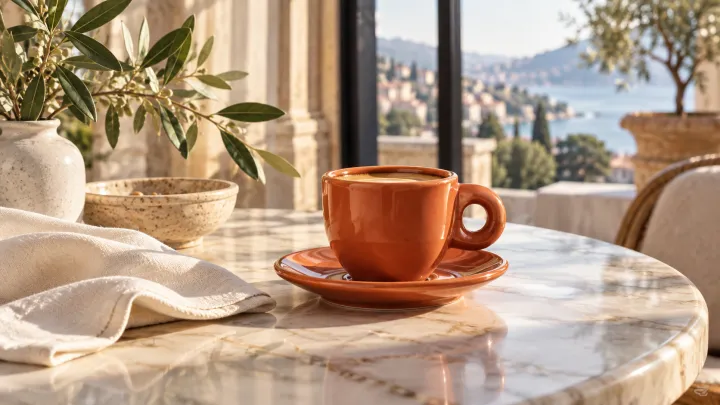
Exemple d’entrée
- Référence de produit
- Référence de personnage
- Brief textuel ou image de référence
Direction visuelle
- Modification de la scène, de l’éclairage et de la composition
- Modification du décor, de la pose et de l’ambiance
- Style, mise en page et traitement visuel
Livraison du résultat
- Direction visuelle prête pour une campagne
- Nouvelle variation de scène de personnage
- Variations d’images comparables
GPT Image 2.5 vous aide à explorer et affiner des directions visuelles. Vérifiez chaque résultat avant de l’utiliser dans un contexte public, commercial ou sensible à l’identité.
QUAND GPT IMAGE 2.5 CONVIENT AU BRIEF
Choisissez GPT Image 2.5 pour obtenir une image de départ exploitable, une variation maîtrisée guidée par références ou plusieurs directions visuelles à évaluer.
Idéal pour
 Visuels de produits et d’art de vivre
Placez un produit dans un nouvel environnement, éclairage ou cadre de campagne tout en conservant le produit au centre de l’attention.
- Concepts de campagnes et de contenus sociaux
Explorez les ambiances de campagne, directions de publications sociales, concepts de lancement et traitements visuels avant de choisir un parcours de production final.
- Variations d’images guidées par références
Partez d’une référence visuelle autorisée et demandez une modification ciblée de la scène, du style, de la composition ou de l’ambiance.
- Développement de personnages et de scènes
Déclinez une idée de personnage, portrait, illustration ou scène en de nouveaux moments tout en vérifiant l’identité et la continuité des résultats.
À ÉVITER LORSQUE
 Emballages, étiquettes et mentions légales exacts
Les textes, logos, étiquettes, prix et mentions obligatoires générés doivent être vérifiés et finalisés dans un workflow de design de production.
- Images sensibles à l’identité sans vérification
Ne publiez pas de résultat sans vérifier la ressemblance, les mains, accessoires, indices d’âge et autres détails sensibles à l’identité.
- Visuel final exact au pixel près
Utilisez un outil de design ou de production dédié lorsque le livrable exige une typographie, des grilles de mise en page, des spécifications d’impression ou des fichiers sources modifiables exacts.
Comparez les résultats sur votre propre tâche ; il ne s’agit pas d’un classement permanent.
ENTRÉES, RÉGLAGES ET ROUTAGE
Décrivez le résultat souhaité, ajoutez les références que vous avez le droit d’utiliser et vérifiez les options proposées par le circuit actif d’Image Studio.
Entrées prises en charge
Résultats pris en charge
Réglages disponibles
Régions de disponibilité
La disponibilité de GPT Image 2.5, ses références compatibles, ses réglages et options de sortie peuvent varier selon le compte, la région, le circuit fournisseur et les paramètres sélectionnés. Image Studio affiche les options disponibles pour la tâche actuelle.
Lorsqu’un Template verrouille la composition, le rapport d’image, la durée ou la structure visuelle, ces champs restent contrôlés par le Template. L’utilisateur ne modifie que les champs d’entrée proposés dans Image Studio.
COÛTS, DROITS ET LIMITES DE VÉRIFICATION
Vérifiez le circuit actif et le devis final en Credits avant génération et assurez-vous que chaque référence fournie peut être utilisée pour la transformation demandée.
Tarif d’orchestration
Le devis final en Credits dépend du circuit actif, de la qualité d’image, de la taille, du nombre de résultats et des autres réglages proposés dans Image Studio.
Utilisation commerciale et droits de propriété intellectuelle
N’importez que les images, produits, représentations de personnes, œuvres et éléments de marque que vous êtes autorisé à utiliser, transformer et publier.
Limites strictes de génération
Vérifiez l’identité, les mains, la géométrie du produit, les couleurs, textes, logos, étiquettes, la composition et les petits détails factuels de chaque image générée.
Un devis final précis en Credits apparaît toujours dans Studio avant de lancer une génération.
UTILISEZ GPT IMAGE 2.5 DANS VOTRE WORKFLOW TAKEWEAVE
Choisissez entre le routage automatique et la sélection manuelle du modèle dans TakeWeave.

COMMENCEZ AVEC LE ROUTAGE AUTO
Décrivez l’image souhaitée et ajoutez vos références. Auto peut recommander un circuit d’image disponible ; vérifiez le modèle, les réglages et le devis avant confirmation.

SÉLECTIONNEZ GPT IMAGE 2.5 DIRECTEMENT
Ouvrez Image Studio et choisissez GPT Image 2.5 lorsqu’il est disponible. Ajoutez les éléments sources, décrivez la modification ou la composition, vérifiez le devis et confirmez la génération.
PARTEZ D’UN TEMPLATE
Choisissez un Template dont vous souhaitez réutiliser la structure visuelle. Remplacez le sujet, produit, décor ou texte modifiables, puis vérifiez les champs verrouillés et le devis final dans Image Studio.
POURSUIVEZ À PARTIR D’UNE RESSOURCE
Utilisez une image enregistrée ou une prise précédente comme référence suivante. Gardez une demande de modification ciblée pour faciliter la comparaison et l’examen de chaque itération.
VÉRIFIEZ ET ENREGISTREZ LES RÉSULTATS
Comparez les résultats générés, enregistrez une image validée dans les ressources, téléchargez-la au besoin ou utilisez-la comme référence pour une nouvelle itération dans Image Studio.
Le sélecteur de modèles de l’espace de travail et l’aperçu du devis en temps réel confirment votre circuit actif final avant la génération.
ASSISTANCE ET SYSTÈMES ASSOCIÉS
Des questions ? Parcourez les cas courants ou découvrez des modèles similaires.
Il convient aux visuels de produits, concepts de campagnes, scènes de personnages, variations guidées par références et retouches ciblées lorsque le résultat est vérifié avant utilisation.
Oui. Ajoutez une image que vous avez le droit d’utiliser, puis décrivez ce qui doit rester et ce qui doit changer. Les emplacements de référence disponibles dépendent du circuit actif d’Image Studio.
Oui. Enregistrez le résultat dans les ressources ou utilisez-le comme référence pour la prochaine tâche Image Studio.
Oui. Un Template peut fournir la structure visuelle et proposer les champs remplaçables. Les champs verrouillés restent inchangés.
Considérez les textes, logos, étiquettes, prix et mentions légales comme des éléments à vérifier. Finalisez la typographie exacte et la mise en page de production dans un workflow de design dédié.
Uniquement lorsque le circuit actif propose ce réglage. Un Template peut verrouiller le rapport et d’autres champs structurels.
Image Studio calcule et affiche le devis final après définition du circuit et des paramètres de sortie, avant la confirmation de la génération.
Oui. Les conditions du fournisseur, de la région, du compte et du service peuvent affecter les circuits et réglages affichés dans Image Studio.