

商品動画制作
AIを使って商品写真を動画に変える方法
製品の写真をビデオに変換するには、鮮明な画像を選択し、何を動かすかを決定し、短いクリップを生成して、実際の製品と比較して確認します。次に、メッセージ、サウンド、行動喚起を含めて使用可能な映像を編集します。
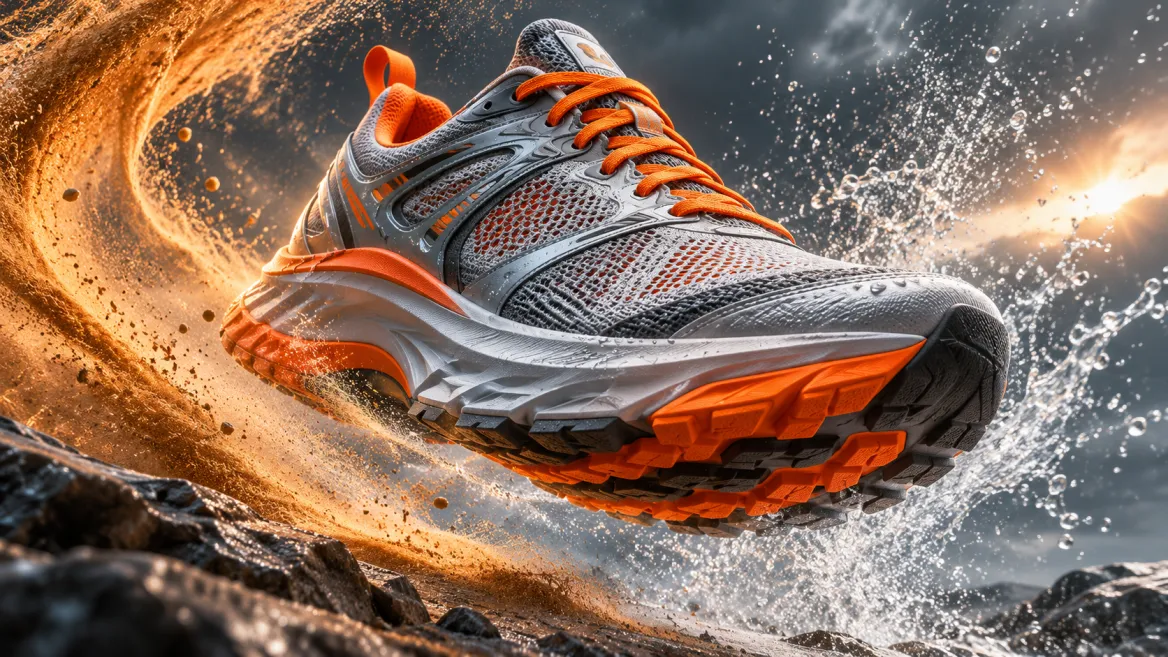
最も役立つ出発点は、ビデオが実行する必要があるジョブです。落ち着いた製品発表、機能のデモンストレーション、ソーシャル プロモーションには、異なるショットが必要です。
このガイドでは、何を準備するか、どのような動きを計画するか、編集前に何を確認するかなど、クリップに関する制作上の決定について説明します。独自のプロジェクトを計画するには、以下のワークフローに従ってください。
1. クリップの目的を 1 つ選択します
製品、対象者、必要な目に見える結果の名前を記載した概要を書きます。製品の公開の場合は、パッケージ全体を明確に示し、見出しの余地を残すことが考えられます。詳細ショットの場合は、キャップ、テクスチャー、仕上げに注目を集めることが考えられます。
デモンストレーションは、製品が実際に何を行うかに関連付けてください。生成された動きは、物理的な製品が特定の機能を実行するという証拠ではありません。
2. 適切な製品写真を準備します
シルエットがはっきりしていて、重要な詳細が読みやすく、被写体の周囲に十分なスペースがある画像を使用してください。生成する前に、製品を現在のパッケージと照らし合わせて確認してください。
すでにエッジが破損していたり、テキストが間違っていたり、不適切なトリミングが行われている写真から始めることは避けてください。計画されたショットで別の側面が明らかになった場合は、その側面の実際のリファレンスを収集します。より詳細な選択チェックリストについては、参照画像の選択方法 を参照してください。
3. 何を移動するかを決定する
製品、カメラ、または環境のどれがショットを伝送するかを選択します。光や背景が動いている間、製品は静止したままにすることができます。カメラの動きによって明らかになる可能性があります。製品ターンでは異なるビューが表示される場合があるため、確認する必要があります。
これは元のプロンプトの例であり、テストされた結果ではありません。これは、製品の右側に空きスペースがある正面向きのソース写真を想定しています。フレームを近づけても、製品全体とそのスペースが見えるようにする必要があります。
製品を開始位置に保ち、正面を向いた角度を維持します。ソフトなハイライトがパッケージ全体を移動する間、カメラはゆっくりと近づきます。完成した製品とその右側の空きスペースが常に見えるようにしてください。同じ正面の角度で終了し、編集中にテキストを追加する余地を残します。
「」

ソース画像とモデルに合わせて文言を調整します。 [画像からビデオへのプロンプト ガイド](/resources/image-to-video-prompt-guide) では、被写体とカメラの動きを分離する方法について説明しています。

## 4. 生成されたクリップを確認します。

選択したツールのガイダンスを使用して、ソース写真とモーション ブリーフからクリップを生成します。次に、出力を確認してから、それを使用するかどうかを決定します。

出力を最初から最後まで見てください。開始、中間、終了をソース写真と比較し、疑わしいトランジションを検査します。

製品の概要、ラベル、キャップ、比率、色、および認識に影響を与える詳細を確認してください。不一致のタイムコードを記録します。開始フレームが美しいと、残りの映像が商品ページに適したものにはなりません。

<figure class="native-figure" data-article="03"><p class="eyebrow">TakeWeave.ai / フィールドガイド</p><p>上記の未テストのプロンプトとは別の、履歴検査の演習。これらの選択されたチェックポイントは、クリップ全体の品質や目に見える変化の原因を確立するものではありません。</p><div class="visual-grid three"><div><strong>ソース</strong><img src="assets/02-tube-reveal.png" alt="歴史的な AI 生成の化粧品コンセプト: 赤い背景にラベルのないピンクのチューブとキャップ。" width="2048" height="1152" loading="lazy"></div><div><strong>選択された 3.00 秒のフレーム</strong><img src="assets/A-3s.jpg" alt="ケース A は 3.00 秒のフレームを選択し、チューブの目に見える長いエッジと検査のために変更されたポーズを示しています。" width="640" height="360" loading="lazy"></div><div><strong>選択された 6.00 秒のフレーム</strong><img src="assets/A-6s.jpg" alt="ケース 6.00 秒の選択されたフレーム。ソース構成に近い斜めのポーズを示しています。" width="640" height="360" loading="lazy"></div></div><figcaption>実際の製品写真ではなく、AI が生成したラベルのない化粧品コンセプトを使用した検査演習: ソース画像と 3.00 秒と 6.00 秒のケース A フレーム。外部 Token168 / dreamina-seedance-2-0-260128、2026 年 10 月 10 日、ソース資料に記録されています。選択した中央フレームのアウトラインをソースと比較します。これらのチェックポイントだけでは、変化の原因を特定することはできません。これは、完全な写真からビデオへの変換または編集ワークフローを文書化するものではなく、ラベルの忠実性をテストすることもできません。</figcaption></figure>

|チェックポイント |観察と次のチェック |
|---|---|
|出典 |ラベルのないコンセプトは、ブランドや実際の商品の証拠ではなく、目に見える形状の参照を提供します。 |
|選択された 3.00 フレーム |表示されるポーズとロングエッジの外観は、ソース ビューとは異なります。重要な詳細が保存されているかどうかを判断する前に、周囲の動きを検査してください。 |
|選択された 6.00 秒フレーム |選択したフレームには、ソース構成に近い斜めのポーズが表示されます。結末を個別に調べてください。同様のポーズでは、チェックポイント間で安定性が確立されません。 |

クリップが失敗した場合は、再試行する前に具体的な問題を特定してください。動きを単純化したり、より適切なソースを選択したり、別のショット方向を使用したりすることができます。重要な詳細が保存されたバージョンが生成されない場合は、代わりに従来の編集を行った元の写真を使用してください。

## 5. 完成したビデオを作成する

承認されたクリップをメッセージの周囲に配置します。見出し、価格、製品名、その他の正確なテキストを編集可能な要素として追加し、最終的な出力サイズで校正します。

ペースをサポートし、使用許可を得ているサウンドを選択してください。視聴者が行動喚起を読むのに十分な時間を確保してください。デバイス上のエクスポートされたファイルと、それが表示される場所を確認してください。

## 実践的な撮影プラン

1 枚の写真のプロジェクトの場合は、いくつかの角度を工夫するのではなく、製品全体のビューから始めます。適切な参照がある場合にのみ詳細ショットを追加し、最後のビューを使用してメッセージをサポートします。ショット プランには、実際に持っている素材が反映されている必要があります。

|ショット |目的 |何を確認するか |
|---|---|---|
|全製品ビュー |認識を確立する |完全な製品と正確な梱包 |
|詳細図 |目に見える重要な機能を表示する |詳細は実際のリファレンスと一致します。
|最後に |次のアクションをサポート |明確な製品、読みやすいテキスト、使用可能なエンディング |

十分に通信できる場合はワンショットでも使用できます。これは計画例であり、必須の 3 ショット式ではありません。

## よくある質問

### 1枚の写真から製品ビデオを作成できますか?

1枚の写真からショートアニメーションを企画できます。利用可能なビューによって、特に生成されたクリップが隠れたサーフェスを明らかにする場合、検証できる内容が制限されます。

### ビデオ内で製品名を生成する必要がありますか?

正確な表現を得るには、ポストプロダクション中にテキストを編集可能な状態にしておき、エクスポート後に確認してください。スペルを確認するために魅力的なプレビューに依存しないでください。

### 商品クリップは動画広告と同じですか?

いいえ、クリップは資産です。広告には、視聴者、メッセージ、裏付けとなる証拠、明確な次のアクションも必要です。これらの要素を計画するには、[AI 動画広告ガイド](/resources/create-video-ads-with-ai) を使用してください。

## 最も適した写真から始めましょう

1 つの製品画像と 1 つのショットの目的を選択します。上記のチェックリストを使用して、何を準備し、何を検査するかを決定してください。また、TakeWeave.ai の作成ワークスペースを調べて、どのオプションがプロジェクトに適しているかを確認することもできます。

[TakeWeave.ai を探索する](https://studio.takeweave.ai/)