

NANO BANANA 2 TAKEWEAVEで
制作要件を一から組み直すことなく、参照素材をもとに商品、キャラクター、シーン、クリエイティブなアイデアの画像バリエーションをすばやく試せます。
 画像モデル

Studioで現在の利用可否を確認
一つの参照素材から、多彩な視覚表現へ。
被写体の特徴を保ちながら変更内容を記述し、シーン、スタイル、トリミング、キャンペーンの方向性が異なる画像を生成して比較します。
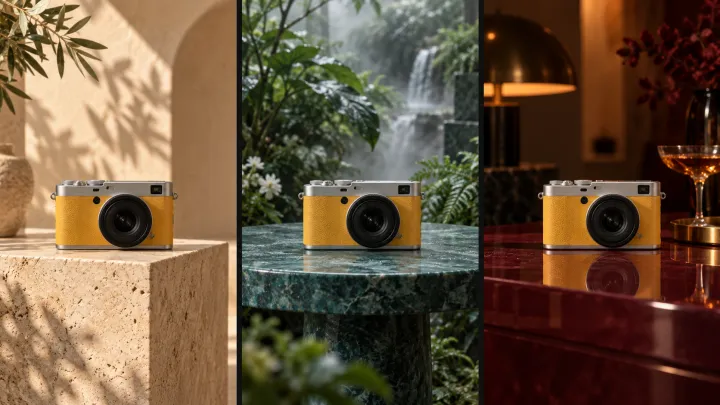
入力例
- 主な参照画像
- 変更点を絞った指示
バリエーションの方向性
- シーンやスタイルの変更
- 構図、トリミング、雰囲気の変更
出力の受け取り
- 画像のバリエーションを比較
- 選択した結果をアセットに保存
NANO BANANA 2 が適した制作内容
一枚を厳密に演出して仕上げることよりも、すばやい視覚表現の検討と参照素材との一貫性を重視する場合に適しています。
得意な用途
 参照素材に基づくバリエーションをすばやく作成
同じ商品、キャラクター、元画像から複数の視覚的な方向性を試せます。
- 商品や SNS 向けのアイデア
既存の素材を使って、新しいシーン、トリミング、背景、キャンペーンの表現を試せます。
- 繰り返し改善するビジュアル制作
選択した結果をもとに、一つずつ変更しながら改善します。
適さない場合
 ブランドやパッケージの正確な再現
ロゴ、ラベル、色、比率、商品の細部を確認してください。
- 最終的な文字組みとレイアウトの制作
視覚的な方向性を選んだ後、デザインツールで正確な文言とレイアウトを仕上げてください。
- 確認せずに大量生成する場合
少量ずつ出力を比較し、件数を増やす前に意図からのずれを見つけてください。
自分のタスクで結果を比較してください。これは固定のランキングではありません。
入力、設定、ルート
生成前に入力パラメータ、出力設定、現在の利用可否を確認してください。
対応する入力
対応する出力
利用できる設定
利用可能な地域
Studio で使用する画像生成経路、対応する参照素材、出力設定を確認できます。
費用、権利、確認すべき範囲
生成を開始する前に、請求、利用権、技術的な制限を確認してください。
オーケストレーターの費用率
見積もりは、使用する生成経路、画像設定、出力枚数によって異なります。
商用利用と知的財産権
加工する権利のある画像やブランド素材だけを使用してください。
生成の上限
各バリエーションで、人物の再現性、商品の形状、文字、ロゴ、色、細部を確認してください。
生成を開始する前に、Studioで正確なCreditsの最終見積もりが必ず表示されます。
TAKEWEAVE の制作フローで NANO BANANA 2 を活用
TakeWeave内で、自動ルート選択と手動モデル選択を選べます。

Autoのルート選択から始める
参照素材を追加し、変更点を一つ明確に記述します。Auto は対応する画像生成経路を提案するので、内容を確認できます。

NANO BANANA 2 を直接選択
利用可能な場合は Image Studio で Nano Banana 2 を選択し、主な参照素材を追加して、方向性を絞った複数の候補を生成します。
ワークスペースのモデル選択とリアルタイムの見積もりで、生成前に最終的な有効ルートを確認できます。
サポートと関連システム
ご不明な点がありますか?よくあるケースや関連モデルをご覧ください。
画像表現のすばやい検討、参照素材に基づくバリエーション、商品シーン、キャラクターのアイデア、繰り返しの編集に適しています。
鮮明な主参照画像を使い、変更したい点だけを記述してください。すべての出力に意図からのずれがないか確認します。
はい。結果をアセットに保存するか、次の Image Studio での制作の参照素材として利用できます。
生成前に Studio に最終的な Credits 見積もりが表示されます。