

GPT IMAGE 2.5 TAKEWEAVEで
明確なアイデアや参照画像から視覚的な方向性を絞り込み、レビューできる状態になるまで結果を改善します。
 画像モデル

Studioで現在の利用可否を確認
入力、設定項目、最終的な Credits 見積もりは、生成前に Image Studio で確認できます。
一つの参照素材から、より明確な視覚表現へ。
商品、キャラクター、シーン、視覚的な参照素材から始めます。維持する部分、変更する部分、新しい画像の用途を記述してください。
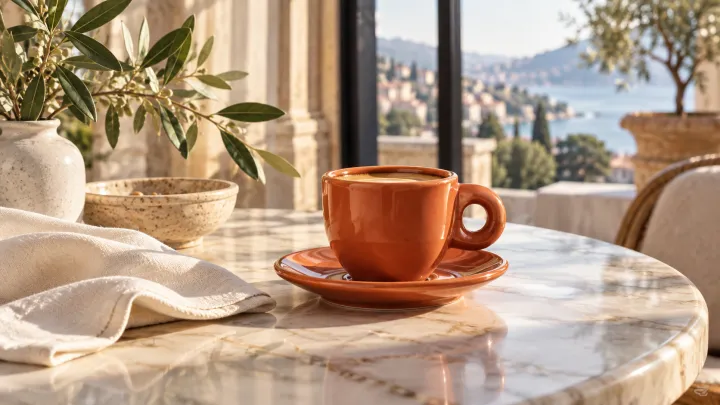
入力例
- 商品の参照素材
- キャラクター参照
- 文章による制作要件または参照画像
視覚的な方向性
- シーン、照明、構図の変更
- 舞台、ポーズ、雰囲気の変更
- スタイル、レイアウト、視覚表現
出力の受け取り
- キャンペーンに使える視覚的な方向性
- 新しいキャラクターシーンのバリエーション
- 比較できる画像バリエーション
GPT Image 2.5 は視覚的な方向性の検討と改善を支援します。公開、商用利用、人物の再現性が重要な用途で使う前に、すべての結果を確認してください。
GPT IMAGE 2.5 が適した制作内容
画像制作の実用的な出発点、参照素材に基づく調整されたバリエーション、比較用の複数の視覚表現が必要な場合に GPT Image 2.5 を選びましょう。
得意な用途
 商品やライフスタイルの画像
商品を視覚的な中心に据えたまま、新しい環境、照明、キャンペーンの構図に配置します。
- キャンペーンや SNS 向けのアイデア
最終的な制作方法を決める前に、キャンペーンの雰囲気、SNS 投稿の方向性、商品発売のアイデア、視覚表現を検討できます。
- 参照素材を活用した画像バリエーション
承認済みの参照素材から始め、シーン、スタイル、構図、雰囲気について変更点を絞って指示します。
- キャラクターやシーンの展開
キャラクター、ポートレート、イラスト、シーンのアイデアを新しい場面へ展開し、結果全体で人物の特徴や一貫性を確認します。
適さない場合
 正確なパッケージ、ラベル、法的な文言
生成された文字、ロゴ、ラベル、価格、必要な開示事項は、実制作のデザイン工程で確認して仕上げる必要があります。
- 未確認の、人物の再現性が重要な画像
顔の似かより、手、アクセサリー、年齢を示す特徴など、人物の再現性に関わる細部を確認せずに公開しないでください。
- ピクセル単位の正確さが必要な最終アートワーク
正確な文字組み、レイアウトグリッド、印刷仕様、編集可能な元ファイルが必要な成果物には、専用のデザイン・制作ツールを使ってください。
自分のタスクで結果を比較してください。これは固定のランキングではありません。
入力、設定、ルート
必要な結果を説明し、使用権限のある参照素材を追加して、現在の Image Studio の生成経路で利用できる設定を確認します。
対応する入力
対応する出力
利用できる設定
利用可能な地域
GPT Image 2.5 の利用可否、対応する参照素材、設定項目、出力オプションは、アカウント、地域、プロバイダーの生成経路、選択した設定によって異なる場合があります。現在の処理で利用できる項目は Image Studio に表示されます。
テンプレートで構図、縦横比、長さ、視覚的な構成が固定されている場合、それらはテンプレートによって管理されます。ユーザーが編集できるのは Image Studio に表示される入力項目だけです。
費用、権利、確認すべき範囲
生成前に使用する生成経路と最終的な Credits 見積もりを確認し、すべての参照素材を依頼する加工に使用できることを確かめてください。
オーケストレーターの費用率
最終的な Credits 見積もりは、使用する生成経路、画像品質、サイズ、出力枚数、Image Studio で指定できるその他の設定によって異なります。
商用利用と知的財産権
使用、加工、公開の権限がある画像、商品、人物、アートワーク、ブランド素材だけをアップロードしてください。
生成の上限
生成した各画像について、人物の再現性、手、商品の形状、色、文字、ロゴ、ラベル、構図、細かな事実関係を確認してください。
生成を開始する前に、Studioで正確なCreditsの最終見積もりが必ず表示されます。
TAKEWEAVE の制作フローで GPT IMAGE 2.5 を活用
TakeWeave内で、自動ルート選択と手動モデル選択を選べます。

Autoのルート選択から始める
必要な画像を説明し、手元の参照素材を追加します。Auto は利用可能な画像生成経路を提案できます。確定前に選択されたモデル、設定、見積もりを確認してください。

GPT IMAGE 2.5 を直接選択
Image Studio を開き、利用可能な場合は GPT Image 2.5 を選択します。元の素材を追加し、変更点や構図を記述して、見積もりを確認したうえで生成を確定します。
テンプレートから始める
再利用したい視覚的な構成を持つテンプレートを選びます。編集可能な被写体、商品、シーン、説明を置き換え、Image Studio で固定項目と最終見積もりを確認します。
アセットから続ける
保存した画像や以前のテイクを次の参照素材に使います。変更点を絞ることで、各段階の結果を比較・確認しやすくなります。
結果を確認して保存
生成結果を比較して、承認した画像をアセットに保存します。必要に応じてダウンロードするか、次の Image Studio での制作の参照素材として利用できます。
ワークスペースのモデル選択とリアルタイムの見積もりで、生成前に最終的な有効ルートを確認できます。
サポートと関連システム
ご不明な点がありますか?よくあるケースや関連モデルをご覧ください。
使用前に結果を確認することを前提として、商品ビジュアル、キャンペーンのアイデア、キャラクターのシーン、参照素材に基づくバリエーション、変更点を絞った画像編集に適しています。
はい。使用権限のある画像を追加し、維持したい部分と変更したい部分を記述してください。利用できる参照画像の入力枠は、現在の Image Studio の生成経路によって異なります。
はい。結果をアセットに保存するか、次の Image Studio の作業の参照素材として利用できます。
はい。テンプレートは視覚的な構成と、置き換え可能な項目を提供します。テンプレートで固定された項目は変わりません。
文字、ロゴ、ラベル、価格、法的な文言は確認が必要です。正確な文字組みと実制作用のレイアウトは、専用のデザイン工程で仕上げてください。
現在の生成経路に縦横比の設定項目がある場合に限ります。テンプレートによっては縦横比などの構成項目が固定されています。
Image Studio は、生成経路と選択した出力設定に基づき、生成を確定する前に最終見積もりを計算して表示します。
はい。プロバイダー、地域、アカウント、サービスの状況によって、Image Studio に表示される生成経路や設定項目が変わる場合があります。