

KLING 3.0 TAKEWEAVEで
被写体の動作、カメラの方向、シーンの変化を明確に指定し、魅力的な参照画像に狙いどおりの動きを加えます。
 動画モデル

Studioで現在の利用可否を確認
一つのショットで、被写体とカメラの両方を演出。
明確なキーフレームから始め、主な動作を一つ記述し、その瞬間をカメラでどう見せるか、どう追うかを指定します。
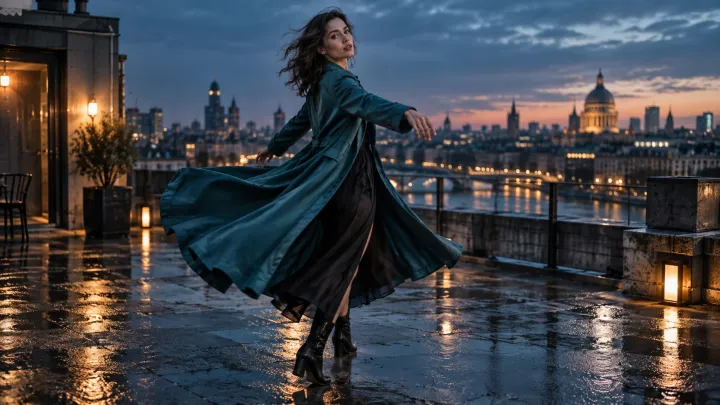
入力例
- 参照キーフレーム
- 被写体の動作
カメラの方向
- 寄り、引き、パン、周回、手持ち撮影の意図
- テンポと強調点
出力の受け取り
- 動きの再現性を確認
- 別のテイクを比較
KLING 3.0 が適した制作内容
開始画像を重視し、わかりやすい動作やカメラワークが求められるショットに適しています。
得意な用途
 画像から動きのある動画へ
構図を整えた参照画像の主要な被写体と視覚的な方向性を維持しながら、動きを加えます。
- 商品や素材の動き
商品の回転、登場、流れ、質感、周囲の環境の動きを表現します。
- カメラワークを指定するキャラクターショット
焦点を絞った演技と、明確な寄り、パン、周回、追従ショットを組み合わせます。
適さない場合
 複数の動作を詰め込みすぎる場合
ショットごとに主な動作とカメラの意図を一つずつ指定してください。
- 正確な UI や文字のアニメーション
一文字ずつ、または UI の各要素を正確に保つ必要がある場合は、専用のデザインツールを使ってください。
- 人物や商品の再現性が重要な未確認の出力
公開前に顔、手、衣装、識別可能な商品を確認してください。
自分のタスクで結果を比較してください。これは固定のランキングではありません。
入力、設定、ルート
生成前に入力パラメータ、出力設定、現在の利用可否を確認してください。
対応する入力
対応する出力
利用できる設定
利用可能な地域
現在のアカウントで利用できる Kling の生成経路と設定項目は Studio で確認できます。
費用、権利、確認すべき範囲
生成を開始する前に、請求、利用権、技術的な制限を確認してください。
オーケストレーターの費用率
見積もりには、Studio で選択した生成経路と出力設定が反映されます。
商用利用と知的財産権
人物、商品、アートワーク、およびアップロードするすべての参照素材の権利を確認してください。
生成の上限
複雑な相互作用、人物の再現性、文字、ロゴ、長い動作の連続は確認が必要です。
生成を開始する前に、Studioで正確なCreditsの最終見積もりが必ず表示されます。
TAKEWEAVE の制作フローで KLING 3.0 を活用
TakeWeave内で、自動ルート選択と手動モデル選択を選べます。

Autoのルート選択から始める
参照素材を追加して動作を記述します。Auto は対応する生成経路を提案できます。選択されたモデルと見積もりを確認してください。

KLING 3.0 を直接選択
利用可能な場合は Video Studio で Kling 3.0 を選択し、被写体の動作とカメラの意図を設定して、確認可能なテイクを生成します。
ワークスペースのモデル選択とリアルタイムの見積もりで、生成前に最終的な有効ルートを確認できます。
サポートと関連システム
ご不明な点がありますか?よくあるケースや関連モデルをご覧ください。
画像から動画を作るショット、商品の動き、キャラクターの演技、カメラワークを指定した短いシーンに適しています。
被写体、主な動作を一つ、カメラの動き、テンポ、最終的に目指す状態を指定してください。
使用するテンプレートの生成経路が対応していれば利用できます。固定された構成は維持され、編集可能な項目を置き換えられます。
はい。生成前に Studio で現在の生成経路、設定項目、見積もりを確認できます。